Tỷ lệ Google Form không khớp: vì sao phản hồi thực tế khác tỷ lệ đã đặt?
Bạn đặt 40% chọn "Nam" và 60% chọn "Nữ" cho 100 lượt. Chạy xong, mở tab Câu trả lời của Google Form thì thấy 50% – 50%. Hoặc nhẹ hơn: đặt 15% nhưng biểu đồ ghi 16%, đặt 60% nhưng chỉ thấy 42%.

Phần lớn các trường hợp tỷ lệ Google Form không khớp không phải do công cụ chạy sai, mà do bạn đang so hai con số có mẫu số khác nhau. Biểu đồ của Google Form tính trên mọi phản hồi đang lưu trong form và trên số người đã trả lời câu đó. Còn tỷ lệ bạn đặt chỉ áp dụng cho lô vừa chạy.
Bài này đi qua 6 nguyên nhân thường gặp, kèm ví dụ có số liệu cụ thể, và cách đối chiếu đúng phần trăm của riêng lô vừa chạy.
Các ví dụ trong bài dùng dữ liệu mô phỏng để minh họa cách tính. Khi dùng dữ liệu chạy thử để học hoặc kiểm tra form, hãy ghi rõ đó là dữ liệu mô phỏng.
Kiểm tra nhanh: tỷ lệ của bạn đang lệch kiểu nào?
Trước khi đọc chi tiết, hãy đối chiếu hiện tượng bạn gặp với bảng sau.
| Hiện tượng | Nguyên nhân hay gặp | Xem mục |
|---|---|---|
| Lệch nhiều, cả form đều lệch cùng một hướng | Form đã có phản hồi cũ trước khi chạy | 1 |
| Lệch 1–2 điểm phần trăm ở vài đáp án | Làm tròn khi đổi % thành số lượt | 2 |
| Lệch vài điểm khi chạy ít lượt (20–50 lượt) | Mẫu nhỏ: 1 lượt đã chiếm nhiều % | 3 |
| Câu ở phần sau có ít câu trả lời hơn tổng lượt | Câu nằm trong nhánh, mẫu số nhỏ hơn | 4 |
| Tổng các đáp án vượt 100% | Câu hỏi checkbox | 5 |
| Tổng số phản hồi ít hơn số lượt đã đặt | Có lượt lỗi, form bị sửa hoặc câu không bắt buộc | 6 |
1. Form đã có phản hồi cũ trước khi chạy
Đây là nguyên nhân phổ biến nhất khi phần trăm phản hồi không đúng một cách rõ rệt.
Tab Câu trả lời → Tóm tắt của Google Form tổng hợp tất cả phản hồi đang lưu trong form: phản hồi bạn tự điền thử, phản hồi của người thật đã gửi trước đó, và lô vừa chạy. Biểu đồ không tách riêng từng lô.
Ví dụ: Form đã có 40 phản hồi cũ (30 Nam, 10 Nữ). Bạn chạy thêm 100 lượt với tỷ lệ 40% Nam – 60% Nữ.
| Nhóm phản hồi | Nam | Nữ | Tổng | Tỷ lệ Nam/Nữ |
|---|---|---|---|---|
| Phản hồi cũ | 30 | 10 | 40 | 75% / 25% |
| Lô mới vừa chạy | 40 | 60 | 100 | 40% / 60% (đúng như đã đặt) |
| Tổng Google Form hiển thị | 70 | 70 | 140 | 50% / 50% |
Lô mới chạy đúng 40/60, nhưng vì 40 phản hồi cũ lệch hẳn về Nam nên biểu đồ tổng ra 50/50.
Cách xử lý:
- Đối chiếu riêng lô mới bằng cột Dấu thời gian trong Google Sheets (xem phần Cách đối chiếu riêng lô vừa chạy bên dưới).
- Nếu phản hồi cũ chỉ là bản điền thử, bạn có thể xóa trước khi chạy. Lưu ý: xóa câu trả lời trong Google Form không thể hoàn tác, và xóa câu trả lời trong form không xóa dữ liệu đã chép sang bảng tính liên kết.
- Ngược lại, xóa dòng trong Google Sheets cũng không làm thay đổi biểu đồ ở tab Câu trả lời, vì Sheets chỉ là bản sao.
- Nếu muốn tổng cuối cùng (cũ + mới) đạt một tỷ lệ cụ thể, hãy tính ngược số lượt cần chạy cho từng đáp án thay vì đặt tỷ lệ như form trống. Ở ví dụ trên, muốn tổng 140 phản hồi là 40/60 (56 Nam, 84 Nữ) thì lô mới cần 26 Nam và 74 Nữ.
2. Làm tròn: phần trăm phải đổi thành số lượt nguyên
Một phản hồi không thể "chọn 0,5 lần". Khi đặt tỷ lệ theo phần trăm, mỗi đáp án phải được đổi thành một số lượt nguyên, và tổng các đáp án phải bằng đúng số lượt đã đặt. Vì vậy, kết quả thực tế có thể lệch nhẹ.
Ví dụ: 50 lượt, câu hỏi mức độ hài lòng với 5 đáp án.
| Đáp án | Tỷ lệ đặt | Số lượt tính ra | Làm tròn lên | Một cách phân bổ hợp lệ | Tỷ lệ thực tế |
|---|---|---|---|---|---|
| Rất hài lòng | 15% | 7,5 | 8 | 8 | 16% |
| Hài lòng | 25% | 12,5 | 13 | 12 | 24% |
| Bình thường | 35% | 17,5 | 18 | 18 | 36% |
| Không hài lòng | 15% | 7,5 | 8 | 7 | 14% |
| Rất không hài lòng | 10% | 5 | 5 | 5 | 10% |
| Tổng | 100% | 50 | 52 ❌ | 50 ✅ | 100% |
Nếu làm tròn lên tất cả các số lẻ 0,5, tổng thành 52 lượt, vượt số lượt đã đặt. Phải có 2 đáp án nhận ít hơn nửa lượt để tổng về đúng 50. Kết quả là vài đáp án lệch ±1 điểm phần trăm so với tỷ lệ đặt.
Kết luận: lệch 1 lượt ở một vài đáp án do làm tròn là bình thường, không phải lỗi. Để hạn chế, hãy chọn tỷ lệ mà khi nhân với số lượt ra số nguyên. Ví dụ, với 50 lượt thì mỗi 2% tương ứng 1 lượt, nên đặt 16% / 24% / 36% / 14% / 10% sẽ ra đúng.
Xem thêm cách chọn tỷ lệ tròn lượt trong bài cách đặt tỷ lệ đáp án cho câu hỏi một lựa chọn.
3. Mẫu nhỏ: lệch 1 lượt đã là vài phần trăm
Càng ít lượt, mỗi lượt càng "nặng" về phần trăm. Cùng một mức lệch 1 lượt nhưng ảnh hưởng rất khác nhau:
| Tổng số lượt | 1 lượt tương ứng | Lệch 2 lượt |
|---|---|---|
| 20 | 5% | 10% |
| 50 | 2% | 4% |
| 100 | 1% | 2% |
| 300 | khoảng 0,33% | khoảng 0,67% |
Với 20 lượt, chỉ cần một đáp án nhiều hơn 1 lượt là tỷ lệ đã lệch 5 điểm phần trăm, nhìn trên biểu đồ rất rõ. Với 300 lượt, mức lệch tương tự gần như không thấy.
Mẹo nhanh: khi kiểm tra, hãy so số lượt trước, rồi mới so phần trăm. Nếu chênh nhau chỉ 1–2 lượt ở mẫu nhỏ, bạn đang thấy ảnh hưởng của mẫu nhỏ và làm tròn, không phải lỗi cấu hình.
4. Câu phân nhánh: mẫu số không phải tổng số phản hồi
Với form có điều hướng theo câu trả lời, câu hỏi trong một nhánh chỉ hiện với những người đã đi vào nhánh đó. Google Form tính phần trăm của câu này trên số người thực sự trả lời nó, không phải trên tổng số phản hồi.
Ví dụ: 100 lượt.
- Câu 3 "Bạn đã từng mua hàng online chưa?": Có 70% – Chưa 30%.
- Chỉ người chọn "Có" mới sang phần hỏi "Bạn mua chủ yếu ở kênh nào?", đặt Shopee 60% – TikTok Shop 40%.
| Cách đọc | Shopee | TikTok Shop | Mẫu số |
|---|---|---|---|
| Google Form hiển thị | 42 lượt = 60% | 28 lượt = 40% | 70 người trả lời câu này |
| Nếu chia cho tổng phản hồi | 42% | 28% | 100 phản hồi (đọc sai) |
Nếu bạn chia cho 100, bạn sẽ nghĩ tỷ lệ chỉ đạt 42% thay vì 60%. Thật ra con số đã khớp, chỉ là bạn đang dùng sai mẫu số.
Cách xử lý:
- Với câu trong nhánh, luôn kiểm tra số dòng "… câu trả lời" ngay dưới tên câu hỏi trên tab Tóm tắt.
- Nếu cần một số lượt cụ thể trong nhánh (ví dụ 50 người chọn Shopee), hãy tính ngược từ câu điều hướng: cần bao nhiêu người đi vào nhánh trước.
- Chạy thử số lượng nhỏ để kiểm tra đường đi của nhánh, xem bài chạy thử Google Form phân nhánh.
5. Checkbox: tổng các đáp án không bằng 100%
Với câu hỏi hộp kiểm (checkbox), một người có thể chọn nhiều đáp án. Phần trăm mỗi đáp án được tính trên số người trả lời câu đó, nên tổng các đáp án thường vượt 100%.
Ví dụ, 100 người trả lời câu "Bạn dùng mạng xã hội nào?": Facebook 70 người (70%), TikTok 60 người (60%), YouTube 50 người (50%). Tổng 180% là hoàn toàn đúng, vì trung bình mỗi người chọn 1,8 đáp án.
Nếu bạn quy đổi sang "tỷ lệ trên tổng lượt chọn" (70/180 ≈ 38,9%), con số sẽ không khớp với biểu đồ Google Form. Hai cách tính đều đúng, nhưng chỉ nên so con số cùng cách tính.
Trước khi đặt tỷ lệ checkbox, hãy xác nhận trong phần thiết lập: con số bạn nhập là tỷ lệ phản hồi có chọn đáp án đó hay là trọng số tương đối, và mỗi phản hồi chọn bao nhiêu đáp án. Xem chi tiết tại tỷ lệ checkbox khác trắc nghiệm một lựa chọn như thế nào.
6. Lượt lỗi, câu không bắt buộc hoặc form bị sửa khi đang chạy
Nếu tổng số phản hồi mới ít hơn số lượt đã đặt, hoặc một câu có ít câu trả lời hơn các câu khác, hãy kiểm tra các khả năng sau:
- Có lượt gửi bị lỗi: ví dụ form tạm đóng nhận câu trả lời, mạng gián đoạn hoặc một câu bắt buộc không được điền hợp lệ. Lượt lỗi không được tính, nên tỷ lệ của phần còn lại có thể lệch. Xem tiến độ và lỗi trong trang Form đã chạy.
- Câu không bắt buộc: nếu một số phản hồi bỏ trống câu này, mẫu số của câu nhỏ hơn tổng phản hồi.
- Form bị sửa sau khi cấu hình: đổi tên đáp án, thêm hoặc xóa đáp án, đổi loại câu hỏi hay sửa điều hướng nhánh có thể khiến tỷ lệ không còn áp đúng vào đáp án cũ. Xem bài sửa câu hỏi hoặc đáp án sau khi cấu hình tool: cần kiểm tra lại gì?.
- Có người thật gửi phản hồi trong lúc chạy: form công khai vẫn nhận câu trả lời từ người khác, và những phản hồi này được cộng chung vào biểu đồ.
Cách đối chiếu riêng lô vừa chạy
Để biết lô vừa chạy có khớp tỷ lệ đã đặt hay không, đừng nhìn biểu đồ tổng. Hãy tách riêng lô đó trong Google Sheets.
- Ghi lại thời điểm bắt đầu chạy (ngày và giờ).
- Trong Google Form, mở tab Câu trả lời → Liên kết với Trang tính để xuất dữ liệu sang Google Sheets.
- Nhập thời điểm bắt đầu vào một ô trống, ví dụ ô H1.
- Đếm số lượt của một đáp án trong lô mới. Giả sử cột A là Dấu thời gian, cột C là câu Giới tính: =COUNTIFS(A:A;">="&H1;C:C;"Nam")
- Đếm số người trả lời câu đó trong lô mới (mẫu số): =COUNTIFS(A:A;">="&H1;C:C;"<>")
- Chia bước 4 cho bước 5 để ra tỷ lệ thực tế của lô, rồi so với tỷ lệ đã đặt.
Lưu ý: tùy cài đặt ngôn ngữ của bảng tính, dấu phân cách trong công thức là dấu chấm phẩy (;) hoặc dấu phẩy (,). Với câu checkbox, một ô có thể chứa nhiều đáp án, nên dùng "*Facebook*" thay cho "Facebook" để đếm.
Checklist sau khi chạy:
- Đã tách riêng lô mới theo Dấu thời gian chưa?
- Đã so số lượt, không chỉ so phần trăm?
- Câu trong nhánh đã chia cho đúng số người vào nhánh?
- Câu checkbox đã đọc theo số người trả lời?
- Tổng phản hồi mới có bằng số lượt đã đặt không?
Khi nào nên liên hệ hỗ trợ?
Sau khi đã tách riêng lô mới và đọc đúng mẫu số, nếu bạn vẫn thấy một trong các dấu hiệu sau, hãy liên hệ hỗ trợ Dienform kèm link form và thời gian chạy:
- Một đáp án lệch nhiều hơn vài lượt dù mẫu không nhỏ (ví dụ đặt 60 lượt nhưng chỉ có 45).
- Một đáp án đã đặt tỷ lệ nhưng không có lượt nào.
- Số phản hồi mới ít hơn đáng kể so với số lượt đã đặt mà trang Form đã chạy không báo lỗi.
Câu hỏi thường gặp
Lệch bao nhiêu thì được coi là bình thường?
Lệch 1–2 lượt ở một vài đáp án thường do làm tròn. Với mẫu nhỏ, mức lệch này có thể hiện thành vài điểm phần trăm. Lệch lớn hơn nên được kiểm tra theo 6 nguyên nhân trong bài.
Vì sao biểu đồ Google Form không tách được lô cũ và lô mới?
Tab Tóm tắt của Google Form tổng hợp mọi phản hồi đang lưu trong form, không lọc theo thời gian. Muốn xem riêng một lô, bạn cần lọc theo cột Dấu thời gian trong Google Sheets.
Có nên xóa phản hồi cũ trước khi chạy không?
Chỉ nên xóa nếu đó là phản hồi điền thử và bạn chắc chắn không cần chúng. Xóa câu trả lời trong Google Form không thể hoàn tác. Một cách an toàn hơn là giữ nguyên và đối chiếu riêng lô mới theo thời gian.
Xóa dòng trong Google Sheets có làm biểu đồ Google Form thay đổi không?
Không. Google Sheets chỉ là bản sao dữ liệu. Biểu đồ trong tab Câu trả lời vẫn dựa trên phản hồi lưu trong form.
Vì sao tổng phần trăm câu checkbox lớn hơn 100%?
Vì mỗi người có thể chọn nhiều đáp án, và phần trăm được tính trên số người trả lời. Đây không phải lỗi.
Đọc đúng mẫu số trước khi kết luận tỷ lệ sai
Khi tỷ lệ Google Form không khớp, hãy tự hỏi: mình đang so lô nào, và chia cho bao nhiêu người? Phần lớn chênh lệch đến từ phản hồi cũ, làm tròn, mẫu nhỏ, câu phân nhánh hoặc cách đọc checkbox. Chỉ khi đã đối chiếu riêng lô vừa chạy mà vẫn lệch rõ, bạn mới cần xem lại cấu hình hoặc liên hệ hỗ trợ.
👉 Xem hướng dẫn điền Google Form theo tỷ lệ và mở Dienform để cấu hình form của bạn.

Đọc thêm
Tỷ lệ từng câu và logic giữa các câu: vì sao không giống nhau?
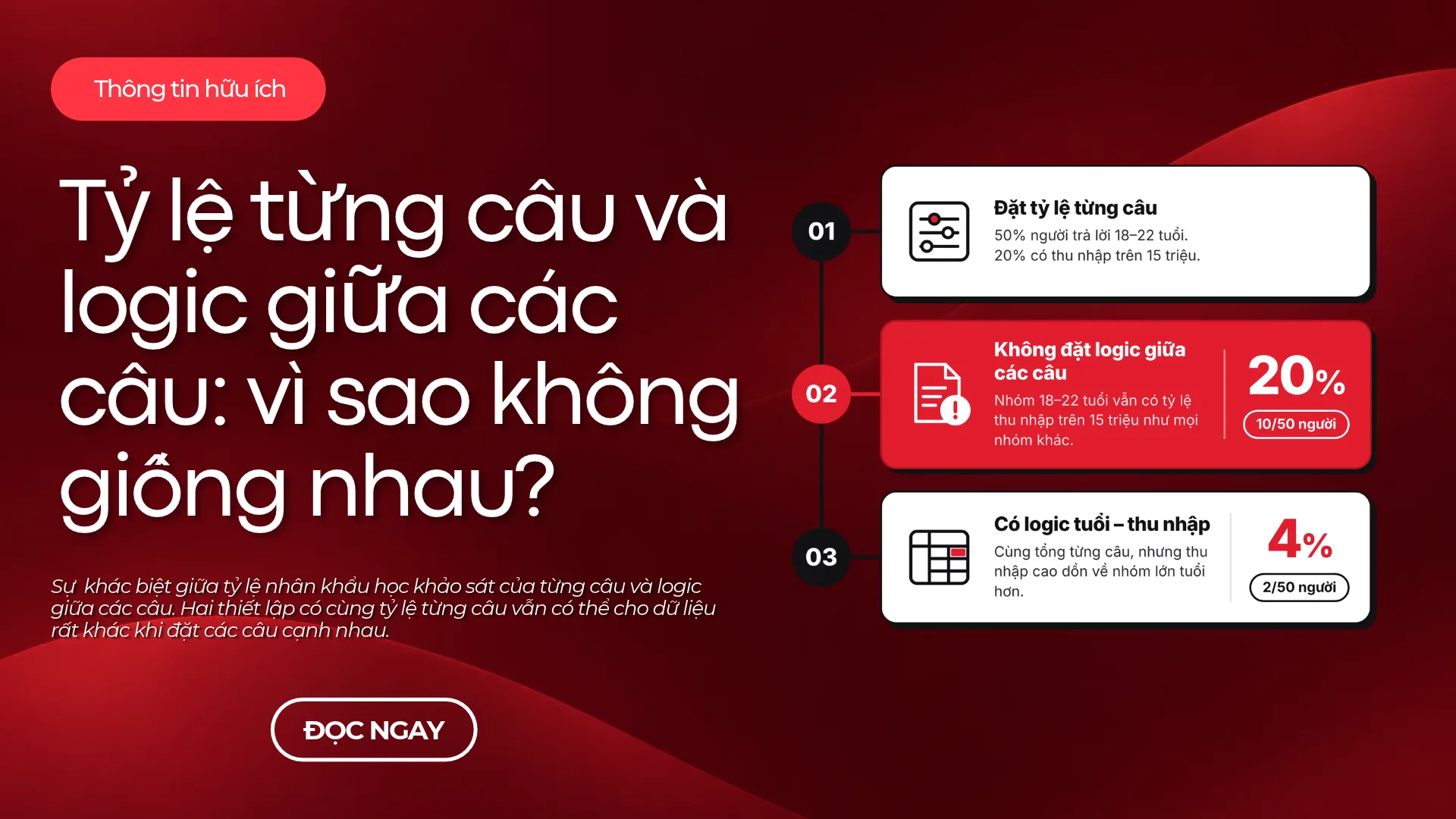
Bạn đặt 50% người trả lời 18–22 tuổi và 20% có thu nhập trên 15 triệu. Kết quả đúng tỷ lệ từng câu, nhưng lại có sinh viên 19 tuổi thu nhập trên 15 triệu? Đó là khác biệt giữa tỷ lệ nhân khẩu học khảo sát của từng câu và logic giữa các câu. Hai thiết lập có cùng tỷ lệ từng câu vẫn có thể cho dữ liệu rất khác khi đặt các câu cạnh nhau. Bài này giải thích bằng một ví dụ 100 phản hồi và cách kiểm tra sau khi chạy.

Chạy thử Google Form phân nhánh: Kiểm tra đúng đường đi của câu trả lời
Cách chạy thử Google Form phân nhánh: kiểm tra câu chọn nhánh, sơ đồ các phần, câu bắt buộc, lỗi vòng lặp và tỷ lệ theo nhánh trước khi điền form.

Tỷ lệ checkbox khác trắc nghiệm một lựa chọn như thế nào?
Hiểu cách tính tỷ lệ checkbox Google Form qua ví dụ 10 người: phân biệt số người và lượt chọn, tổng vượt 100% và giới hạn số đáp án.