Từ Google Form đến dữ liệu sẵn sàng phân tích: quy trình tổng quan
Quy trình chuẩn bị dữ liệu khảo sát từ Google Form sang SPSS: xuất file, lập codebook, mã hóa, kiểm tra lỗi và lưu dữ liệu trước khi phân tích.
Cập nhật:
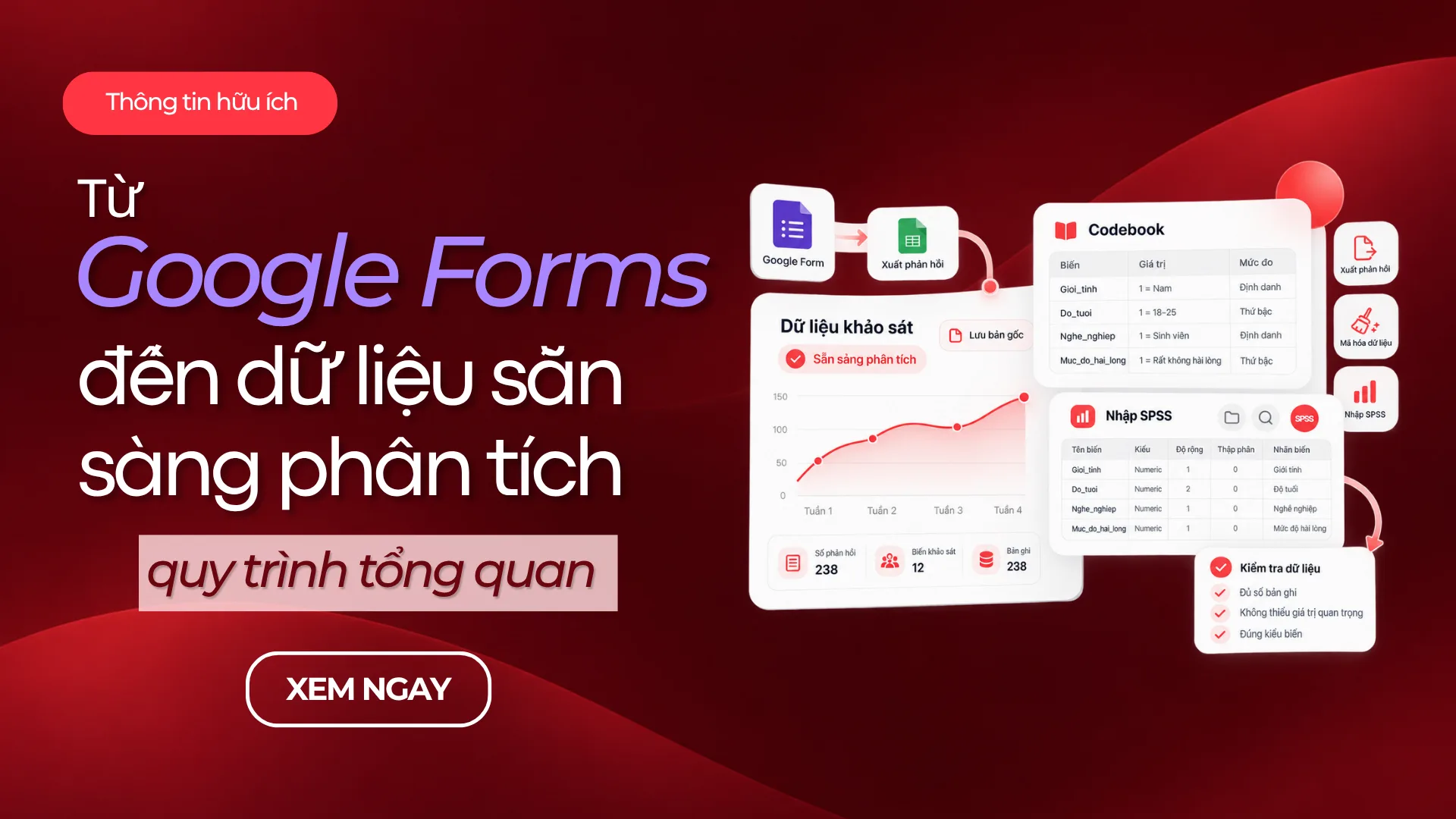
Thu thập đủ phản hồi Google Form chưa có nghĩa bộ dữ liệu đã sẵn sàng để chạy thống kê. Đáp án dạng chữ, câu hỏi nhiều lựa chọn, ô trống và những biến chưa được đặt tên đều cần được xử lý theo một quy tắc rõ ràng.
Chuẩn bị dữ liệu khảo sát là bước chuyển các phản hồi thu thập được thành bộ dữ liệu có cấu trúc, có thể kiểm tra và phù hợp với phương pháp phân tích. Bài viết này hướng dẫn quy trình từ Google Form sang SPSS, đồng thời giúp bạn giữ lại dữ liệu gốc và ghi nhận những thay đổi đã thực hiện.
Chuẩn bị dữ liệu khảo sát gồm những việc gì?
Quy trình tổng quan gồm bảy bước:
- Xuất phản hồi từ Google Form.
- Lưu bản gốc và tạo bản làm việc.
- Lập bảng mã hóa biến, còn gọi là codebook.
- Mã hóa câu trả lời theo quy tắc thống nhất.
- Kiểm tra dữ liệu thiếu, sai phạm vi và phản hồi cần xem xét.
- Nhập file vào SPSS và khai báo thuộc tính biến.
- Đối chiếu, lưu file phân tích và nhật ký xử lý.
Mục tiêu là giữ đúng ý nghĩa của thông tin đã thu thập. Việc sửa dữ liệu cần có lý do và có thể kiểm tra lại, thay vì thay đổi câu trả lời để tạo ra một kết quả mong muốn.
Bước 1: Xuất dữ liệu từ Google Form
Trong Google Forms, mở tab Câu trả lời — Responses. Bạn có thể liên kết với Google Sheets để xem dữ liệu dạng bảng hoặc tải phản hồi thành file CSV.
Nếu làm việc qua Google Sheets, có thể tải bảng tính dưới dạng Excel để chuẩn bị trước khi nhập SPSS. Sau khi xuất, kiểm tra:
- Số dòng phản hồi có khớp với thời điểm xuất không.
- Các cột câu hỏi đã đầy đủ chưa.
- Chữ tiếng Việt và ngày giờ có hiển thị đúng không.
- Một số dòng đầu, giữa và cuối có được đọc đúng cột không.
Với CSV, cần chú ý mã hóa ký tự và dấu phân cách khi mở file. Nếu một dòng bị dồn vào một ô hoặc chữ tiếng Việt lỗi, hãy kiểm tra thiết lập nhập trước khi chỉnh nội dung.
Bước 2: Giữ nguyên dữ liệu gốc và tạo bản làm việc
Tạo một bản gốc theo ngày xuất rồi lưu riêng. Mọi thao tác đổi tên cột, mã hóa hoặc lọc phản hồi được thực hiện trên bản làm việc.
Có thể đặt tên theo cấu trúc:
khao_sat_goc_2026-10-17.xlsxkhao_sat_ma_hoa_v01.xlsxkhao_sat_phan_tich_v01.sav
Trong bản làm việc, thêm một mã phản hồi ổn định để liên kết với dữ liệu gốc. Không dùng số thứ tự dòng có thể thay đổi sau khi sắp xếp làm căn cứ duy nhất.
Khi sắp xếp dữ liệu, phải sắp xếp toàn bộ bảng để các câu trả lời trong cùng một phản hồi không bị lệch hàng.
Bước 3: Lập codebook trước khi mã hóa
Codebook mô tả từng biến và quy tắc diễn giải dữ liệu. Bảng này giúp bạn và người cùng làm hiểu một con số đại diện cho câu trả lời nào.
Ví dụ codebook cho dữ liệu minh họa:
| Tên biến | Nội dung | Quy tắc giá trị | Mức đo dự kiến trong SPSS |
|---|---|---|---|
| ID | Mã phản hồi | Mã duy nhất | Nominal |
| TUOI | Tuổi tính theo năm | Số tuổi hợp lệ theo đối tượng | Scale |
| HL1 | Hài lòng với thời gian giao | 1 = Rất không hài lòng đến 5 = Rất hài lòng | Ordinal |
| BAT_TIEN | Mức đồng ý với phát biểu về sự bất tiện | 1 = Hoàn toàn không đồng ý đến 5 = Hoàn toàn đồng ý | Ordinal |
| HL2_R | Điểm đảo chiều từ BAT_TIEN | 6 trừ BAT_TIEN, chỉ với giá trị hợp lệ 1–5 | Ordinal |
| KENH_WEB | Có chọn website ở câu hỏi nhiều lựa chọn | 1 = Có chọn; 0 = Không chọn trong câu trả lời hợp lệ | Nominal |
Nên bổ sung cột câu hỏi gốc, quy tắc thiếu dữ liệu và cách tính biến mới. Nếu một chỉ số được tổng hợp từ nhiều câu, cần ghi rõ những câu được dùng và điều kiện tính.
Đặt tên ngắn, nhất quán và giữ nguyên mô tả đầy đủ trong nhãn biến. Tránh dùng tên như “Câu 1” mà thiếu tài liệu đối chiếu nếu biểu mẫu có thể được chỉnh sửa.
Bước 4: Mã hóa câu trả lời theo từng loại câu hỏi
Câu hỏi một lựa chọn
Gán mã cho các nhóm đáp án theo codebook. Với biến danh mục như kênh mua hàng, các mã chỉ giúp phân biệt nhóm; mã lớn hơn không có nghĩa nhóm đó tốt hơn.
Nếu dùng chức năng tự mã hóa, cần kiểm tra bảng ánh xạ giữa đáp án gốc và mã số sau khi chuyển.
Câu hỏi Likert
Với một câu đo mức hài lòng, có thể quy ước:
- 1: Rất không hài lòng.
- 2: Không hài lòng.
- 3: Bình thường.
- 4: Hài lòng.
- 5: Rất hài lòng.
Không mặc định việc chuyển chữ sang số sẽ giữ đúng thứ tự này. Automatic Recode của SPSS sắp xếp giá trị dạng chữ theo thứ tự chữ cái, nên cần kiểm tra hoặc chỉ định ánh xạ phù hợp cho Likert. ibm.com
Nếu bảng hỏi có câu đảo chiều, tạo biến mới để giữ lại giá trị ban đầu. Ví dụ, với thang 1–5 và hướng điểm cần đảo ngược:
Điểm mới = 6 − Điểm gốc
Chỉ áp dụng công thức cho điểm hợp lệ trong thang. Không áp dụng trực tiếp cho ô thiếu hoặc mã ngoài thang như 99.
Câu hỏi checkbox
Khi cần phân tích từng phương án được chọn, tách mỗi phương án thành một biến.
Ví dụ, câu hỏi cho phép chọn website và cửa hàng có thể được tách thành:
KENH_WEBKENH_CUA_HANG
Mỗi biến nhận 1 khi có chọn, 0 khi không chọn trong một câu trả lời hợp lệ.
Nếu câu bị bỏ qua hoặc người trả lời không đi vào nhánh đó, không tự đổi tất cả thành 0. Cần phân biệt “không chọn” với “không có thông tin”.
Câu trả lời mở
Giữ nguyên nội dung chữ để đọc và phân loại. Nếu cần tạo nhóm chủ đề, hãy lập quy tắc phân loại riêng, lưu cả câu trả lời gốc và mã nhóm.
Không phải mọi cột chữ đều cần chuyển thành số; cách xử lý phụ thuộc vào mục tiêu phân tích.
Bước 5: Kiểm tra dữ liệu trước phân tích
Giá trị thiếu và ngoài phạm vi
Lọc những ô trống, mã ngoài danh sách và giá trị không phù hợp với quy tắc. Ví dụ, một câu Likert 1–5 xuất hiện giá trị 8 cần được đối chiếu.
Với ô thiếu, tìm hiểu nguyên nhân: người tham gia bỏ trống, câu không bắt buộc hay không thuộc nhánh. Không tự điền 0 hoặc thay bằng trung bình cho toàn bộ trường hợp.
Nếu dùng mã thiếu riêng như 99, phải khai báo đúng trong SPSS để tránh mã này bị tính như một điểm hợp lệ. IBM phân biệt các mã thiếu do người dùng quy định và cho phép lưu khai báo này cùng file dữ liệu. ibm.com
Phản hồi trùng và thiếu nhất quán
Hai dòng có đáp án giống nhau chưa đủ để kết luận là trùng. Cần xem xét thiết kế khảo sát, mã phản hồi và những thông tin đối chiếu được phép sử dụng.
Tương tự, phản hồi chọn cùng một mức ở nhiều câu chỉ là dấu hiệu cần kiểm tra. Không loại tự động khi chưa có tiêu chí phù hợp.
Nhật ký xử lý
Ghi lại các thay đổi có ảnh hưởng đến dữ liệu:
| Mã phản hồi hoặc biến | Vấn đề | Cách xử lý | Căn cứ |
|---|---|---|---|
| HL1 | Có mã ngoài thang | Đối chiếu với bản gốc trước khi quyết định | Codebook và dữ liệu nguồn |
| Phản hồi ở nhánh bỏ qua | Ô trống có lý do | Giữ trạng thái không áp dụng theo quy ước | Logic biểu mẫu |
| BAT_TIEN | Cần đảo hướng điểm | Tạo HL2_R, giữ biến ban đầu | Nội dung câu hỏi và quy tắc thang đo |
Bảng trên minh họa cách ghi chép, không phải quy tắc bắt buộc để loại hoặc sửa phản hồi.
Bước 6: Nhập dữ liệu Google Form sang SPSS
Trong SPSS Statistics 31, có thể chọn File → Import Data → Excel, mở file và chọn sheet hoặc vùng dữ liệu cần đọc. Kiểm tra tùy chọn lấy hàng đầu làm tên biến. ibm.com
Sau khi nhập, xem Variable View và rà lại các thuộc tính:
| Thuộc tính | Nội dung cần kiểm tra |
|---|---|
| Name | Tên biến |
| Type | Kiểu dữ liệu, chẳng hạn Numeric hoặc String |
| Label | Mô tả câu hỏi |
| Values | Nhãn cho từng mã |
| Missing | Giá trị được quy ước là thiếu |
| Measure | Mức đo phù hợp với biến và cách sử dụng |
SPSS cho phép khai báo nhãn giá trị, mã thiếu và mức đo trong Variable View. ibm.com
Kiểu Numeric không đồng nghĩa biến có mức đo Scale. Một biến danh mục được gán mã số vẫn cần được khai báo theo bản chất của nó.
Cũng cần đối chiếu dữ liệu sau import. Cột có lẫn số và chữ có thể được nhận thành String hoặc có giá trị không đọc đúng theo thiết lập nhập.
Bước 7: Đối chiếu và lưu bộ dữ liệu sẵn sàng phân tích
Trước khi chạy các phân tích chính, kiểm tra số phản hồi và số biến, lập bảng tần suất cho các biến danh mục và Likert, rồi đối chiếu một số dòng với bản gốc.
Ví dụ dưới đây là dữ liệu mô phỏng để minh họa việc kiểm tra mã hóa:
| ID | TUOI | HL1 | BAT_TIEN | HL2_R | KENH_WEB |
|---|---|---|---|---|---|
| DEMO001 | 27 | 4 | 2 | 4 | 1 |
| DEMO002 | 35 | 5 | 1 | 5 | 1 |
| DEMO003 | 22 | Thiếu | 3 | 3 | 0 |
Trong ví dụ, HL2_R được tính bằng 6 trừ BAT_TIEN. Ô “Thiếu” chỉ mô tả trạng thái trong bảng minh họa; khi chuẩn bị file thực tế, cần dùng biểu diễn thiếu phù hợp với kiểu dữ liệu và codebook.
Ba dòng này không đủ để đánh giá độ tin cậy thang đo hoặc rút ra kết luận khảo sát.
Sau khi kiểm tra, lưu file làm việc SPSS dưới dạng .sav, kèm codebook và các lệnh xử lý nếu có. File gốc, file mã hóa và file phân tích nên được giữ riêng.
Checklist chuẩn bị dữ liệu khảo sát
- Đã xuất và đối chiếu số phản hồi.
- Đã lưu bản gốc riêng và tạo mã phản hồi ổn định.
- Mỗi cột tương ứng một biến, mỗi dòng tương ứng một phản hồi trong bảng dữ liệu chính.
- Codebook có tên biến, nhãn, mã đáp án và quy tắc thiếu dữ liệu.
- Likert được mã hóa đúng thứ tự.
- Câu đảo chiều có biến mới và quy tắc rõ.
- Checkbox phân biệt không chọn với không được hỏi hoặc bỏ trống.
- Giá trị ngoài phạm vi và phản hồi cần xem xét đã được kiểm tra.
- Mọi thay đổi quan trọng có nhật ký.
- Đã kiểm tra Type, Values, Missing và Measure sau import.
- Đã đối chiếu tần suất và một số dòng với dữ liệu gốc.
- Đã lưu file phân tích và tài liệu đi kèm.
Câu hỏi thường gặp
Tải Excel từ Google Form xong có chạy SPSS ngay được không?
Bạn có thể nhập file vào SPSS, nhưng vẫn cần kiểm tra cấu trúc, kiểu biến, quy tắc mã hóa và dữ liệu thiếu trước khi phân tích.
Có nên xóa tất cả dòng có ô trống không?
Không nên áp dụng một quy tắc cho mọi trường hợp. Cần phân biệt thiếu do không áp dụng, bỏ qua hay không trả lời và chọn cách xử lý phù hợp với thiết kế phân tích.
Mọi câu Likert đều đặt Measure là Scale được không?
Không nên chọn chỉ vì dữ liệu được mã hóa bằng số. Item Likert đơn lẻ thường được xem là biến thứ bậc; điểm tổng hợp cần được cân nhắc theo thang đo và phương pháp sử dụng.
Hoàn thiện dữ liệu trước khi chạy phân tích
Chuẩn bị dữ liệu khảo sát giúp bạn biết bộ dữ liệu chứa gì, đã được xử lý ra sao và có thể kiểm tra lại từ nguồn nào. Hãy hoàn thành bước này trước khi diễn giải các bảng thống kê.
Nếu dùng Dienform.com để chuẩn bị dữ liệu thực hành, hãy ghi nhãn mô phỏng và áp dụng cùng quy trình kiểm tra. Phản hồi Google Form vẫn cần được xuất, mã hóa và rà soát phù hợp trước khi phân tích trong SPSS.

Trang chủ dienform.com
Lưu checklist ở trên để kiểm tra mỗi lần chuyển dữ liệu Google Form sang phần mềm phân tích.
Đọc thêm

Chạy thử Google Form phân nhánh: Kiểm tra đúng đường đi của câu trả lời
Cách chạy thử Google Form phân nhánh: kiểm tra câu chọn nhánh, sơ đồ các phần, câu bắt buộc, lỗi vòng lặp và tỷ lệ theo nhánh trước khi điền form.

Tỷ lệ checkbox khác trắc nghiệm một lựa chọn như thế nào?
Hiểu cách tính tỷ lệ checkbox Google Form qua ví dụ 10 người: phân biệt số người và lượt chọn, tổng vượt 100% và giới hạn số đáp án.

Cách đặt tỷ lệ đáp án cho câu hỏi một lựa chọn: Ví dụ 100 và 300 lượt
Hướng dẫn cách đặt tỷ lệ đáp án cho câu hỏi một lựa chọn: quy đổi phần trăm thành số lượt, xử lý 0%, số lẻ và kiểm tra kết quả.