Hướng dẫn sử dụng Dienform.com từ nhập link Google Form đến kiểm tra kết quả
Hướng dẫn sử dụng Dienform: nhập link Google Form, thiết lập tỷ lệ đáp án, chọn số lượng, thanh toán và theo dõi kết quả với ví dụ dễ hiểu.

Bạn đã có Google Form nhưng chưa biết cách thiết lập tỷ lệ đáp án, chọn số lượng phản hồi hoặc theo dõi quá trình chạy? Bài hướng dẫn sử dụng Dienform.com này sẽ giúp bạn thực hiện từng bước, từ chuẩn bị biểu mẫu đến kiểm tra dữ liệu sau khi hoàn thành.
Quy trình gồm năm bước: nhập link form → thiết lập tỷ lệ → chọn số lượng và thời gian → submit và thanh toán → theo dõi kết quả. Bạn có thể tự cấu hình hoặc dùng AI Agent hỗ trợ thiết lập, sau đó kiểm tra lại trước khi chạy.
Dienform là gì và dùng để làm gì?

Trang chủ • Dienform.com
Dienform.com là công cụ hỗ trợ tự động điền Google Form theo cấu hình của người dùng. Bạn bắt đầu bằng một biểu mẫu có sẵn, thiết lập phân phối đáp án và số lượng phản hồi, rồi theo dõi tiến độ xử lý. dienform.com
Công cụ có thể được sử dụng để tạo dữ liệu minh họa, kiểm thử biểu mẫu hoặc chuẩn bị dữ liệu thực hành. Ví dụ, bạn có thể thử các nhánh của một bảng hỏi, kiểm tra cách phản hồi hiển thị hoặc luyện thao tác xử lý dữ liệu.
Với dữ liệu được tạo tự động, hãy ghi rõ nguồn và mục đích sử dụng. Nếu cần tìm hiểu ý kiến khách hàng hay đối tượng nghiên cứu thực tế, bạn vẫn cần thu thập phản hồi từ những người phù hợp.
Cần chuẩn bị gì trước khi sử dụng Dienform?
Trước khi nhập link, hãy kiểm tra biểu mẫu:
- Form đã công khai: người có liên kết có thể truy cập và trả lời.
- Form còn nhận phản hồi: biểu mẫu chưa đóng hoặc ngừng nhận câu trả lời.
- Không giới hạn một lần trả lời: kiểm tra tùy chọn giới hạn phản hồi trong phần cài đặt.
- Không bật thu thập email tự động: thực hiện theo điều kiện sử dụng được Dienform công bố.
Trong Google Forms, kiểm tra phần xuất bản và quyền truy cập của người trả lời. Sau đó, mở link bằng cửa sổ riêng tư để xem biểu mẫu có yêu cầu đăng nhập hoặc báo thiếu quyền không. Google lưu ý rằng biểu mẫu chưa xuất bản sẽ chưa thể truy cập bởi người trả lời. Google Docs Editors Help
Bạn cũng nên điền thử một lượt để kiểm tra câu bắt buộc, điều kiện nhập liệu và đường chuyển giữa các phần. Nếu chỉ đang kiểm thử, có thể tạo một bản sao biểu mẫu để giữ dữ liệu thử riêng với phản hồi đang thu thập.
Hướng dẫn sử dụng Dienform với 5 bước
Bước 1: Nhập link Google Form
Truy cập dienform.com, dán liên kết dành cho người trả lời vào ô nhập Google Form và chọn Bắt đầu ngay.
Sao chép link bạn thường gửi cho người khác để điền khảo sát, rồi dán vào Dienform.com. Không dùng link trang chỉnh sửa câu hỏi của Google Form.
Nếu thông tin chưa đúng, kiểm tra lại liên kết và quyền truy cập trước khi tiếp tục. Việc rà soát từ đầu sẽ giúp bạn tránh thiết lập tỷ lệ trên một phiên bản biểu mẫu không còn phù hợp.
Bước 2: Thiết lập tỷ lệ đáp án
Tiếp theo, điền tỷ lệ mong muốn cho các phương án trả lời. Với câu hỏi một lựa chọn, tỷ lệ thể hiện cách phân bổ phản hồi giữa các đáp án.
Ví dụ, một câu hỏi có ba mức đánh giá và bạn dự kiến tạo 100 phản hồi:
| Đáp án | Tỷ lệ thiết lập | Số lượt theo tỷ lệ mục tiêu |
|---|---|---|
| Bình thường | 20% | 20 |
| Hài lòng | 50% | 50 |
| Rất hài lòng | 30% | 30 |
| Tổng | 100% | 100 |
Đây là ví dụ tính phân phối mục tiêu. Sau khi chạy, bạn cần đối chiếu số liệu thực tế, đặc biệt với số lượng nhỏ hoặc tỷ lệ tạo ra số lượt không nguyên.
Câu hỏi checkbox cho phép một phản hồi chọn nhiều đáp án nên cách đọc tổng tỷ lệ sẽ khác. Hãy làm theo điều kiện hiển thị trên giao diện của loại câu hỏi tương ứng.
Nếu không muốn thiết lập từng câu, bạn có thể dùng AI Agent để hỗ trợ tự setup. Sau đó, rà lại các tỷ lệ và chỉnh những phần chưa phù hợp với mục tiêu. Gợi ý AI là bước hỗ trợ; bạn vẫn cần kiểm tra cấu hình trước khi xác nhận.
Bước 3: Chọn số lượng phản hồi và thời gian chạy
Sau khi hoàn tất tỷ lệ, chuyển xuống phần thiết lập số lượng và thời gian. Nhập số phản hồi bạn muốn tạo thêm, rồi lựa chọn tốc độ phù hợp.
Bạn có thể lựa chọn chạy ngay hoặc giãn cách phản hồi:
- Chạy ngay: phù hợp khi cần sớm có dữ liệu để kiểm tra.
- Giãn cách: phù hợp khi muốn quan sát quá trình phản hồi được ghi nhận theo thời gian.
Hãy phân biệt số lượt tạo thêm với tổng phản hồi có sẵn trong form.
Ví dụ, nếu biểu mẫu đang có 50 phản hồi và bạn cần tổng cộng 200, số lượt bổ sung dự kiến là 150. Ghi lại số ban đầu để đối chiếu sau khi chạy.
Với biểu mẫu mới hoặc có nhiều nhánh, bạn nên kiểm tra bằng một lượt chạy nhỏ trước. Khi cấu hình phù hợp, việc triển khai số lượng lớn hơn sẽ dễ kiểm soát hơn.
Bước 4: Kiểm tra cấu hình, submit và thanh toán
Trước khi submit, rà lại các thông tin:
- Link Google Form đã chính xác.
- Các câu hỏi và đáp án khớp với biểu mẫu.
- Tỷ lệ đã được thiết lập theo mục tiêu.
- Số lượng phản hồi bổ sung đã đúng.
- Thời gian chạy phù hợp.
- Các câu bắt buộc đã có thiết lập cần thiết.
Tiếp theo, xem chi phí hiển thị rồi thực hiện submit và thanh toán theo hướng dẫn.
Sau khi hoàn tất cấu hình, Dienform.com tự động tính và hiển thị tổng chi phí. Bạn chỉ cần submit và thanh toán theo hướng dẫn để bắt đầu chạy form.
Sau thanh toán, lưu thông tin đơn và liên kết theo dõi được cung cấp. Khi cần kiểm tra lại hoặc liên hệ hỗ trợ, những thông tin này giúp xác định đúng lượt chạy.
Bước 5: Theo dõi tiến độ và kiểm tra kết quả
Mở trang theo dõi để xem trạng thái xử lý. Đồng thời, kiểm tra tab Câu trả lời — Responses trong Google Forms để đối chiếu phản hồi được ghi nhận.
Đừng chỉ kiểm tra tổng số lượt. Hãy xem thêm:
- Tỷ lệ của một vài câu hỏi quan trọng.
- Dữ liệu ở các trường bắt buộc.
- Phản hồi đi qua từng nhánh.
- Những câu trả lời cần kiểm tra tính nhất quán.
Với biểu mẫu đã có dữ liệu, nên đối chiếu riêng phần phản hồi mới. Phân phối của cả form có thể khác cấu hình lượt chạy vì bao gồm cả dữ liệu trước đó.
Những lỗi thường gặp khi dùng Dienform
Form không được đọc hoặc yêu cầu đăng nhập
Kiểm tra xem bạn đã nhập đúng link người trả lời chưa, form đã xuất bản chưa và quyền truy cập có giới hạn theo tài khoản hoặc tổ chức không.
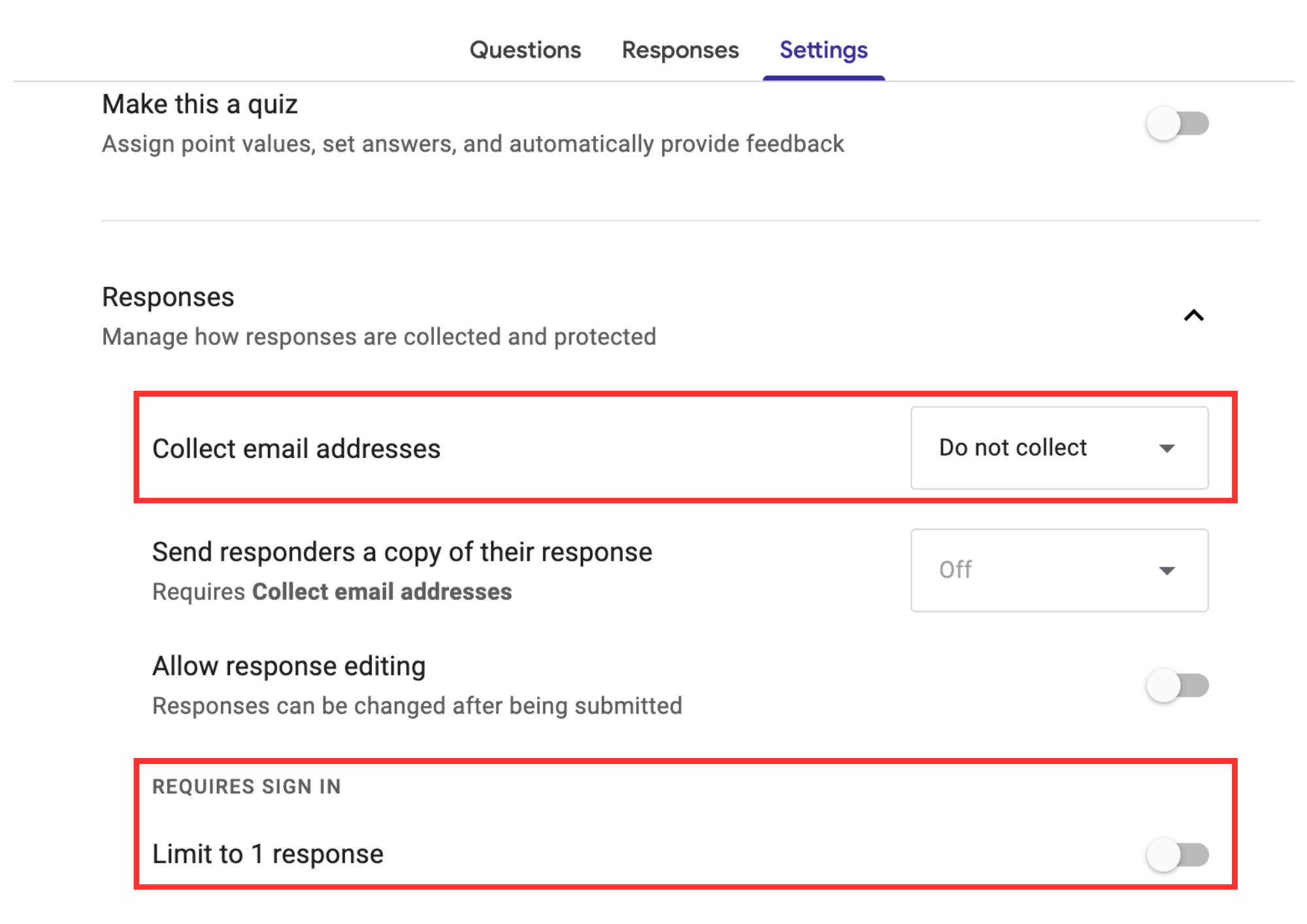
Thử mở lại link bằng cửa sổ riêng tư sau khi điều chỉnh. Nếu người chưa đăng nhập vẫn không thể trả lời, cần kiểm tra thêm cài đặt của biểu mẫu.
Tỷ lệ kết quả khác với dự kiến
Trước tiên, kiểm tra mẫu số đang dùng để tính: toàn bộ phản hồi, phần phản hồi mới hay chỉ những người đi vào một nhánh.
Với checkbox, số lượt chọn một đáp án cũng khác số người trả lời câu hỏi. Một người có thể chọn nhiều phương án, vì vậy không nên đọc kết quả giống câu hỏi một lựa chọn.
Cấu hình không còn phù hợp sau khi sửa form
Thêm đáp án, xóa câu hỏi hoặc đổi đường phân nhánh có thể khiến cấu hình trước đó không còn khớp.
Khi thay đổi biểu mẫu, hãy kiểm tra lại câu hỏi và thiết lập trước khi đặt lượt chạy mới. Tránh tiếp tục dùng cấu hình cũ mà chưa đối chiếu với form hiện tại.
Nếu vẫn gặp vấn đề, gửi thông tin đơn, thời điểm xảy ra lỗi và ảnh trạng thái cho kênh hỗ trợ trên website để được kiểm tra.
Câu hỏi thường gặp khi sử dụng Dienform
Sử dụng Dienform có cần đăng ký tài khoản không?
Hiện tại khi bạn truy cập vào Dienform.com không cần đăng nhập mà có thể sử dụng luôn. Hãy lưu thông tin đơn và liên kết theo dõi để tiện kiểm tra lại.
AI Agent có tự thanh toán hoặc thay thế việc kiểm tra không?
Luồng hướng dẫn ở đây sử dụng AI để hỗ trợ thiết lập. Bạn kiểm tra cấu hình, chọn số lượng và thực hiện submit, thanh toán ở các bước tiếp theo.
Thiết lập tỷ lệ đáp án có bảo đảm kết quả SPSS đạt yêu cầu không?
Tỷ lệ từng đáp án chưa mô tả đầy đủ mối quan hệ giữa các câu hỏi. Các chỉ số như Cronbach’s Alpha và EFA còn liên quan đến cấu trúc thang đo và dữ liệu theo từng phản hồi.
Vì vậy, cần kiểm tra bộ dữ liệu và lựa chọn phương pháp phân tích phù hợp với mục tiêu.
Có thể xem kết quả trong Google Sheets không?
Có. Trong Google Forms, vào phần Responses và liên kết với Google Sheets để xem phản hồi dưới dạng bảng. Bạn cũng có thể tải file CSV để kiểm tra bằng công cụ khác.
Bắt đầu sử dụng Dienform.com với biểu mẫu của bạn
Cách dùng Dienform sẽ dễ theo dõi hơn khi bạn hoàn thành từng bước: chuẩn bị form, kiểm tra câu hỏi, thiết lập tỷ lệ, chọn số lượng và thời gian, rồi xem lại chi phí trước thanh toán.